載入中...
PVE vGPU 叢集導入與維運訓練計畫
全面 IT / MIS 代管 - 機房網路資產管理
更新:2026/04/06
行雲資訊以分階段課程覆蓋主機設定、授權啟用、客體掛載與驗證流程,協助團隊建立可複製的 vGPU 維運能力。
導入背景
- 本文整理 PVE + NVIDIA vGPU 導入實作,將流程拆成可重複執行的技術步驟。
- 目標情境是 PVE 8.x 上部署 NVIDIA vGPU,建立可切分 profile 的 GPU 資源池,並把 Host、授權、Guest 端流程一次定義清楚。
- 相比「能開機即可」的做法,本文更聚焦在版本對齊、步驟標準化與技術檢核,降低後續維運落差。
0. 驅動版本與授權資源準備
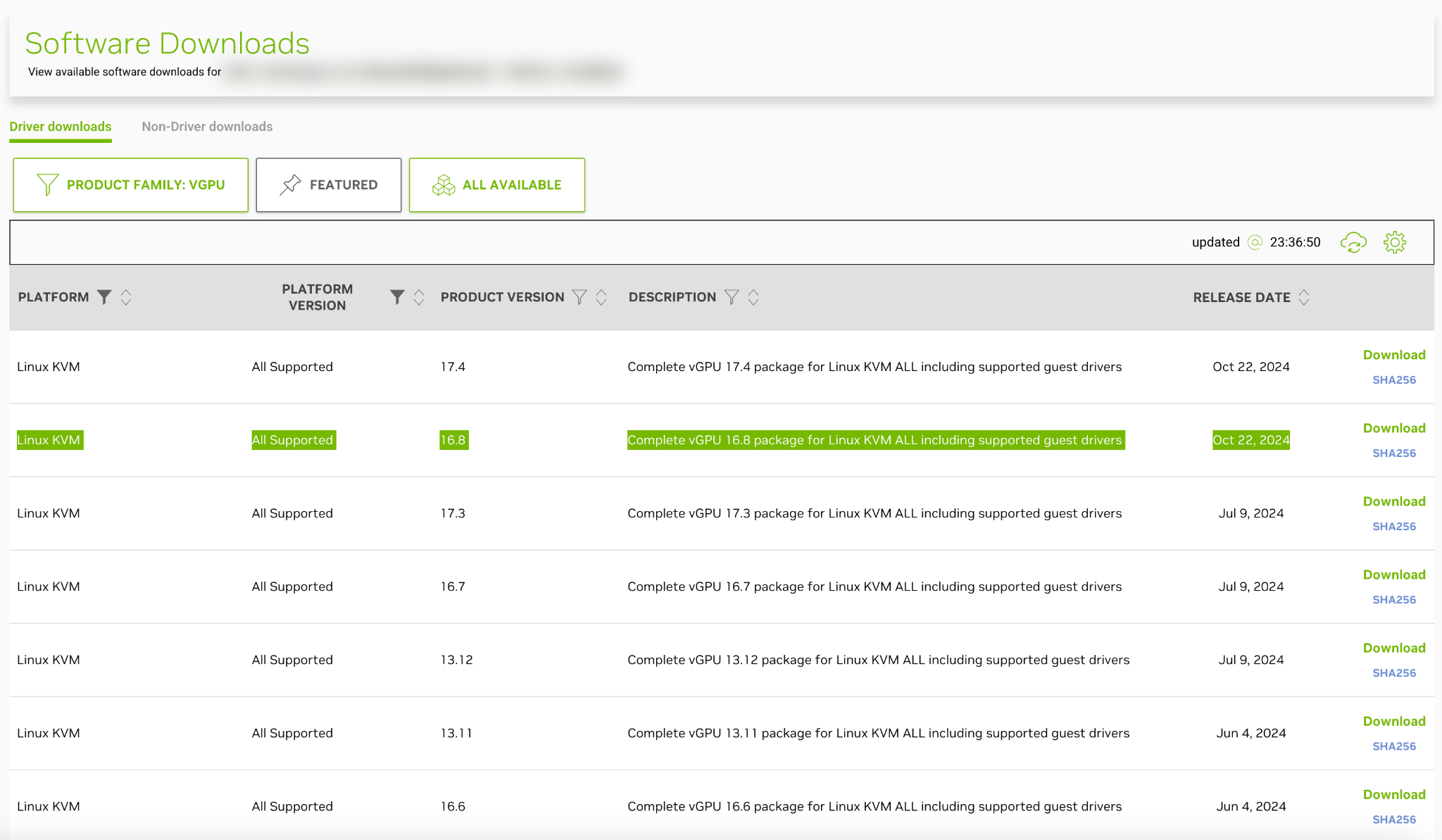
- 先以 NVIDIA vGPU 官方文件確認目標 GPU 型號「最後支援」的 vGPU 版本。
- 依該版本到 NVIDIA Licensing 下載對應的 Linux KVM Host Driver 與 Guest Driver。
- 下載同版本對應的 NLS/DLS License Server for Linux KVM 映像。
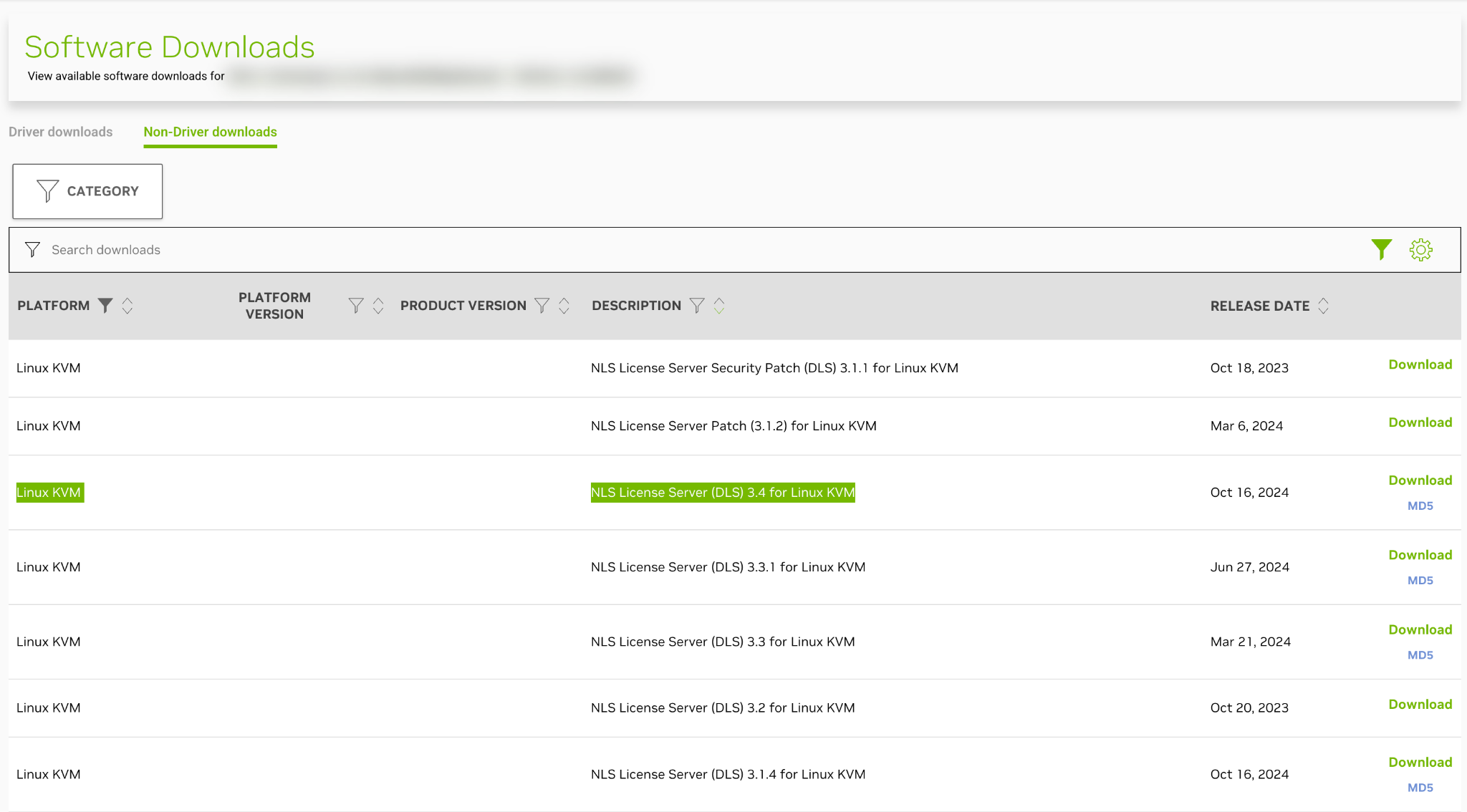
- 在執行前,將 Host/Guest/License Server 三個版本一併登錄到同一張已核准變更單,避免中途混版。
1. PVE Host 環境設定(IOMMU / vfio / 套件)
- 更新至穩定的 PVE 版本後,先在
grub補上 IOMMU 相關參數,並啟用vfio模組。 - 安裝導入必要套件:
dkms、proxmox-default-headers、mdevctl、build-essential等。 - 完成後執行
update-grub、update-initramfs,再重開機。
# block Open Source version of NVIDIA driver
echo "blacklist nouveau" >> /etc/modprobe.d/blacklist.conf

# vfio module enable
echo -e "vfio\nvfio_iommu_type1\nvfio_pci\nvfio_virqfd" >> /etc/modules

# install passthrough needed packages
apt update
apt install --no-install-recommends -y \
  dkms libc6-dev proxmox-default-headers git build-essential mdevctl

update-grub
update-initramfs -u -k all
2. vGPU unlock 與 SR-IOV 服務配置
- 可使用
vgpu_unlock-rs與 systemd drop-in 設定LD_PRELOAD。 - 再建立
nvidia-sriov.service,由開機階段自動觸發sriov-manage -e ALL。 - 這一步建議在測試節點先驗證,確認不影響其他 GPU 工作負載再進 production。
systemctl daemon-reload
systemctl enable --now nvidia-sriov.service
systemctl status nvidia-sriov.service
3. Host Driver 安裝與 mdev 驗證
- 重開機後先以
lspci -d 10de:確認 GPU 裝置數量與型號。 - 安裝下載好的 Host Driver(例如
--dkms模式)。 - 重新開機後以
mdevctl types確認可用 profile 已出現,這是 Host 端完成的關鍵檢查點。
lspci -d 10de:
chmod +x NVIDIA-Linux-*.run
./NVIDIA-Linux-*.run --dkms
mdevctl types
4. 部署 NVIDIA DLS License Server VM
- 建立 Linux VM(可先
Do not use any media,再匯入.qcow2)。 - 將
nls-*.qcow2上傳到 PVE,例如/var/lib/vz/template/iso。 - 使用
qm importdisk匯入並掛載為virtio0,再依需求擴容磁碟。 - 開機後透過 HTTPS 進入 DLS 頁面,匯入 instance token,並上傳從 NVIDIA 下載的授權檔案。
qm importdisk 999 /var/lib/vz/template/iso/nls-3.4.0-bios.qcow2 Data
qm disk resize 999 virtio0 20G
5. Windows Guest 建置與授權綁定
- 建立 Windows VM(
Machine: q35、BIOS: OVMF、CPU: host),並加入 VirtIO 驅動 ISO。 - 在 Hardware 增加 PCI Device,選擇對應 NVIDIA Raw Device 與 MDev Type(例如
GRID P4-2Q)。 - 安裝 Windows 後先補齊 VirtIO / Guest Agent,再安裝 NVIDIA Guest Driver。
- 從 DLS 下載 Client Config Token,放到指定位置後重啟
NVIDIA Display Container LS服務。
6. 技術檢核清單
- 功能檢核:
mdevctl types、Guest 端驅動、授權狀態、GPU 工作負載(如nvidia-smi)皆正常。 - 穩定性檢核:連續壓測與重啟後仍能正確掛載 MDev。
- 還原檢核:抽樣 VM 進行備份/還原,確認還原後授權與 MDev 維持可用。
- 操作一致性檢核:由不同維運成員依 SOP 重做一次新 VM 導入流程,確認步驟可重現。
實務建議
- 若是混合型 GPU 環境,建議先在單節點完成導入與壓測,再擴展到多節點。
- 版本升級採「Host Driver -> DLS -> Guest Driver」順序並做回滾計畫,避免一次升級全部元件。
- 把導入步驟、檢核結果、故障案例回填到內部知識庫,後續擴容時可直接複用。
參考資料
- Proxmox VE Wiki: NVIDIA vGPU on Proxmox VE
https://pve.proxmox.com/wiki/NVIDIA_vGPU_on_Proxmox_VE - Proxmox VE Wiki: PCI Passthrough
https://pve.proxmox.com/wiki/PCI_Passthrough - Proxmox VE
vzdump文件(備份與保留策略)
https://pve.proxmox.com/pve-docs/vzdump.1.html - Proxmox Backup Server 文件(Prune / Verification)
https://pbs.proxmox.com/docs/ - NVIDIA vGPU Client Licensing User Guide
https://docs.nvidia.com/vgpu/latest/grid-licensing-user-guide/
相關服務
相關案例
相關 FAQ
可依《PVE vGPU 叢集導入與教育訓練計畫》 分階段安排主機設定、授權啟用與客體驗證課程。
先建立《使用 ZITADEL 建立 Jamf Connect 測試實驗室》 對照組,再逐項核對 issuer、grant_type、scope 與錯誤 log。